
Parādās ziņojums
Šajā sadaļā aprakstītas dažas kļūdas un ziņojumi, kas var parādīties.
 Piezīme
-
Datora ekrānā vai skārienekrānā dažām kļūdām tiek parādīts atbalsta kods (kļūdas numurs). Detalizētu informāciju par kļūdām, kurām ir atbalsta kods, skatiet sadaļā Atbalsta kļūdu kodu saraksts.
Ja skārienekrānā tiek parādīts ziņojums, skatiet tālāk sniegto informāciju.
Ja datorā parādās ziņojums, skatiet tālāk sniegto informāciju.
-
Tiek parādīta ar automātisko divpusējo drukāšanu saistīta kļūda
-
Tiek parādīta ar atvienotu strāvas vadu saistīta kļūda (Windows)
-
Tiek parādīts ekrāns Inkjet Printer/Scanner/Fax Extended Survey Program (Windows)
-
Tiek parādīta Inkjet Printer/Scanner/Fax Extended Survey Program ikona (Mac OS)
 Skārienekrānā parādās ziņojums

Pārbaudiet ziņojumu un veiciet atbilstošas darbības.
-
Atbalstītā veida datus nevar saglabāt. (Data of supported types are not saved.)
-
Nav tādu attēla datu vai dokumenta atmiņas kartē, kuru var lasīt šajā ierīcē.
-
Ierīce, iespējams, neatpazīs failu, ja tā nosaukumā vai mapes ceļā ir ietvertas noteiktas rakstzīmes. Izmantojiet tikai burtciparu rakstzīmes.
-
Fotoattēli, kuru dati ir rediģēti vai apstrādāti datorā, jādrukā no datora.
Piezīme-
Atlasot fotoattēlu, kurš ir apstrādāts datorā, skārienekrānā tiek parādīts "?".
-
-
Nevar izdrukāt norādīto PDF failu. Faila skenēšanas laikā radās kļūda vai faila formāts netiek atbalst, vai arī fails ir pārāk liels. (Cannot print the specified PDF file. An error has occurred while scanning the file, or the format is not supported, or the file is too large.)
-
Pārliecinieties, vai PDF failu var drukāt no atmiņas kartes. Plašāku informāciju skatiet sadaļā Atmiņas kartē saglabātu dokumentu (PDF failu) drukāšana.
Piezīme-
PDF failu nosaukumi tiek parādīti, pat ja no atmiņas kartes tos nevar drukāt. Iesakām pārbaudīt, vai tie ir drukājami. Ja viens no tālāk norādītajiem nosacījumiem atbilst PDF failiem, tos nevar drukāt.
-
PDF failam, ko vēlaties drukāt, netiek parādīts ekrāns Det. inform. (Details).
-
Rakstzīmes, kas nav ietvertas ierīces nosaukumā, IJ Scan Utility vai My Image Garden, tiek parādītas ekrāna Det. inform. (Details) sadaļā Izveidots ar (Created with).
-
Priekšskatījuma ekrānā tiek parādīts “?”.
-
-
-
Dati, kas ir rediģēti vai apstrādāti datorā, ir jādrukā, izmantojot datoru.
-
-
Norādītajā PDF failā ir ietverti dati, kurus nevar izdrukāt. Daļa satura var netikt izdrukāta. (The specified PDF file contains unprintable data. Some portions may not be printed.)
Ja PDF failā būs ietverti daudzi grafiskie elementi vai augstas izšķirtspējas attēli, iespējams, šie dati tiks zaudēti vai drukāšana tiks pārtraukta pirms pabeigšanas. Šajā gadījumā drukājiet, izmantojot datoru.
-
Pašlaik kartē var ierakstīt datus no datora. Iestatiet opciju [Nav rakstāms no datora]. (The card is currently writable from PC. Set to [Not writable from PC].)
Kartes slotam ir iestatīts Rakst. no dat., izm. USB (Writable from USB PC).
Jūs nevarat drukāt no atmiņas kartes, ja kartes slotam ir iestatīts Rakst. no dat., izm. USB (Writable from USB PC). Pēc rakstīšanas atmiņas kartē sadaļā Ierīces lietotāja iestatījumi (Device user settings) iestatījumam Rakstīšanas/lasīšanas atribūts (Read/write attribute) atlasiet Nav rakstāms no datora (Not writable from PC).
-
Pēdējoreiz ierīce netika pareizi izslēgta. Izslēdzot nospiediet pogu
 . (Power was not turned off correctly the last time. Press the button when turning power off.)
Iespējams, ierīce tika atvienota, kamēr strāvas padeve vēl bija ieslēgta.
Skārienekrānā pieskarieties vienumam Labi (OK).
Piezīme-
Skatiet sadaļu Brīdinājums par strāvas vada atvienošanu, lai pareizi atvienotu ierīci no strāvas padeves avota.
-
-
Nevar izveidot savienojumu ar serveri. Lūdzu, nedaudz uzgaidiet un mēģiniet vēlreiz. (Cannot connect to the server. Please wait a while and try again.)
Ierīce nevar pareizi izveidot savienojumu ar serveri sakaru kļūdas dēļ.
Skārienekrānā pieskarieties Labi (OK), lai atceltu kļūdu, un pēc kāda brīža mēģiniet vēlreiz.
Tiek parādīta ar automātisko divpusējo drukāšanu saistīta kļūda
-
Pārbaude. Skatiet sadaļu Automātiskās divpusējās drukas problēmas un veiciet atbilstošas darbības.
Tiek parādīta ar atvienotu strāvas vadu saistīta kļūda (Windows)
Iespējams, strāvas vads tika atvienots, kamēr ierīce vēl bija ieslēgta.
Pārbaudiet kļūdas ziņojumu, kas parādās datora ekrānā, un noklikšķiniet uz Labi (OK).
Ierīce sāk drukāšanu.
Skatiet sadaļu Brīdinājums par strāvas vada atvienošanu, lai pareizi atvienotu ierīci no strāvas padeves avota.
Rakstīšanas kļūda/izvades kļūda/sakaru kļūda (Windows)
-
1. pārbaude. Ja indikators STRĀVA (POWER) ir izslēgts, pārliecinieties, vai ierīce ir pievienota strāvas padeves avotam, un ieslēdziet to.
Ja indikators STRĀVA (POWER) mirgo, kamēr notiek ierīces inicializēšana. Gaidiet, līdz indikators STRĀVA (POWER) pārtrauks mirgot un paliks iedegts.
-
2. pārbaude. Pārliecinieties, ka printera draiverī ir iestatīts pareizais printera ports.
* Tālāk instrukcijās XXX ierīce apzīmēs jūsu ierīces nosaukumu.
-
Reģistrējieties, izmantojot kontu ar administratora privilēģijām.
-
Veiciet šādus iestatījumus.
-
Operētājsistēmā Windows 8.1 vai Windows 8 no Darbvirsma (Desktop) viedpogas Iestatījumi (Settings) atlasiet Vadības panelis (Control Panel) > Aparatūra un skaņa (Hardware and Sound) > Ierīces un printeri (Devices and Printers).
-
Operētājsistēmas Windows 7 izvēlnē Sākt (Start) atlasiet Ierīces un printeri (Devices and Printers).
-
Operētājsistēmā Windows Vista atlasiet izvēlni Sākt (Start) > Vadības panelis (Control Panel) > Aparatūra un skaņa (Hardware and Sound) > Printeri (Printers).
-
Operētājsistēmā Windows XP atlasiet izvēlni Sākt (Start) > Vadības panelis (Control Panel) > Printeri un cita aparatūra (Printers and Other Hardware) > Printeri un faksa aparāti (Printers and Faxes).
-
-
Atveriet printera draivera rekvizītus.
-
Operētājsistēmā Windows 8.1, Windows 8 vai Windows 7 ar peles labo pogu noklikšķiniet uz ikonas "Canon XXX series Printer" (kur "XXX" ir jūsu ierīces nosaukums) un pēc tam atlasiet Printera rekvizīti (Printer properties).
-
Operētājsistēmā Windows Vista vai Windows XP ar peles labo pogu noklikšķiniet uz ikonas "Canon XXX series Printer" (kur "XXX" ir jūsu ierīces nosaukums) un pēc tam atlasiet Rekvizīti (Properties).
-
-
Noklikšķiniet uz cilnes Porti (Ports), lai pārbaudītu portu iestatījumus.
Pārliecinieties, ka ports ar nosaukumu "USBnnn" (kur "n" ir skaitlis) ar "Canon XXX series Printer", kas parādās kolonnā Printeris (Printer), ir atlasīts funkcijai Drukāt šajā(-os) portā(-os) (Print to the following port(s)).
Piezīme-
Ja ierīce tiek izmantota LAN tīklā, ierīces porta nosaukums tiek parādīts kā “CNBJNP_xxxxxxxxxx”. “xxxxxxxxxx” ir rakstzīmju virkne, kas ģenerēta no MAC adreses, vai rakstzīmju virkne, ko noteicis lietotājs, uzstādot ierīci.
-
Ja iestatījums ir nepareizs:
Vēlreiz instalējiet MP Drivers no uzstādīšanas kompaktdiska vai Canon tīmekļa lapas.
-
Druka nesākas līdzeni, ierīce ir pieslēgta datoram, izmantojot USB kabeli, un ir izvēlēts ports ar nosaukumu "USBnnn":
Operētājsistēmas Windows 8.1 vai Windows 8 ekrānā Sākt (Start) atlasiet My Printer, lai startētu My Printer. Ja ekrānā Sākt (Start) netiek parādīts My Printer, atlasiet viedpogu Meklēt (Search) un pēc tam meklējiet "My Printer".
Sadaļā Diagnose and Repair Printer iestatiet pareizo printera portu. Lai iestatītu pareizo printera portu, rīkojieties saskaņā ar ekrānā redzamajiem norādījumiem un pēc tam atlasiet savas ierīces nosaukumu.
Operētājsistēmā Windows 7, Windows Vista vai Windows XP, noklikšķiniet uz Sākt (Start) un atlasiet Visas programmas (All programs), Canon Utilities, Canon My Printer, Canon My Printer un pēc tam atlasiet Diagnose and Repair Printer. Lai iestatītu pareizo printera portu, rīkojieties saskaņā ar ekrānā redzamajiem norādījumiem un pēc tam atlasiet savas ierīces nosaukumu.
Ja problēma netiek atrisināta, vēlreiz instalējiet MP Drivers no uzstādīšanas kompaktdiska vai Canon tīmekļa vietnes.
-
Drukāšana nesākas līdzeni, kaut arī ir atlasīts ports “CNBJNP_xxxxxxxxxx”, kad ierīce tiek lietota LAN tīklā.
Palaidiet IJ Network Tool, atlasiet 4. darbībā pārbaudīto portu "CNBJNP_xxxxxxxxxx" un pēc tam sasaistiet portu ar printeri, izmantojot izvēlnes Iestatījumi (Settings) opciju Porta piesaiste (Associate Port).
Ja problēma netiek atrisināta, vēlreiz instalējiet MP Drivers no uzstādīšanas kompaktdiska vai Canon tīmekļa vietnes.
-
-
-
3. pārbaude. Pārliecinieties, vai ierīce ir pareizi pievienota datoram.
Ja izmantojat USB kabeli, pārliecinieties, vai tas ir droši pievienots gan ierīcei, gan datoram. Kad USB kabelis ir droši iesprausts, pārbaudiet tālāk minēto:
-
Ja izmantojat retranslācijas ierīci, piemēram, USB centrmezglu, atvienojiet to, pievienojiet ierīci tieši datoram un mēģiniet drukāt vēlreiz. Ja printeris darbojas normāli, problēma ir saistīta ar retranslācijas ierīci. Sazinieties ar retranslācijas ierīces pārdevēja.
-
Problēma var būt saistīta arī ar USB kabeli. Nomainiet USB kabeli un mēģiniet drukāt vēlreiz.
Ja izmantojat ierīci LAN tīklā, pārliecinieties, vai ierīce ir savienota ar tīklu, izmantojot LAN kabeli, un vai tā ir pareizi uzstādīta izmantošanai tīklā.
-
-
4. pārbaude. Pārliecinieties, vai MP Drivers ir pareizi instalēti.
Atinstalējiet MP Drivers, veicot sadaļā Nevajadzīgās MP Drivers programmatūras dzēšana norādītās darbības, un atkārtoti instalējiet tos no uzstādīšanas kompaktdiska vai Canon tīmekļa vietnes.
-
5. pārbaude. Kad ierīce ir pievienota datoram ar USB kabeli, pārbaudiet ierīces statusu savā datorā.
Ierīces statusa pārbaudei veiciet šeit aprakstīto darbību.
-
Atveriet sava datora ierīču pārvaldnieku, kā parādīts turpmāk.
Ja tiek parādīts ekrāns Lietotāja konta pārvaldīšana (User Account Control), izpildiet ekrānā redzamos norādījumus.
-
Operētājsistēmas Windows 8.1 vai Windows 8 sadaļā Darbvirsma (Desktop) no viedpogas Iestatījumi (Settings) atlasiet Vadības panelis (Control Panel) > Aparatūra un skaņa (Hardware and Sound) > Ierīču pārvaldnieks (Device Manager).
-
Operētājsistēmā Windows 7 vai Windows Vista noklikšķiniet uz Vadības panelis (Control Panel), Aparatūra un skaņa (Hardware and Sound) un uz Ierīču pārvaldnieks (Device Manager).
-
Operētājsistēmā Windows XP noklikšķiniet uz Vadības panelis (Control Panel), Veiktspēja un apkope (Performance and Maintenance), Sistēma (System) un uz Ierīču pārvaldnieks (Device Manager) lapā Aparatūra (Hardware).
-
-
Veiciet dubultklikšķi uz Universāli seriālās kopnes regulatori (Universal Serial Bus controllers) un USB drukāšanas atbalsts (USB Printing Support).
Ja neparādās ekrāns USB drukāšanas atbalsta rekvizīti (USB Printing Support Properties), pārliecinieties, vai ierīce ir pareizi pievienota datoram.
 3. pārbaude. Pārliecinieties, vai ierīce ir pareizi pievienota datoram.
 -
Noklikšķiniet uz cilnes Vispārīgi (General) un pārbaudiet ierīces problēmu.
Ja tiek parādīta ierīces kļūda, skatiet Windows palīdzību, lai to novērstu.
-
Citi kļūdu ziņojumi (Windows)
-
Pārbaude. Ja kļūdas ziņojums parādās ārpus printera statusa pārrauga, pārbaudiet tālāk minēto:
-
"Nevarēja veiksmīgi spolēt, jo diskā nepietiek vietas (Could not spool successfully due to insufficient disk space)"
Palieliniet diskā brīvo vietu, dzēšot nevajadzīgos failus.
-
"Nevarēja veiksmīgi spolēt, jo atmiņā nepietiek vietas (Could not spool successfully due to insufficient memory)"
Aizveriet citas lietojumprogrammas, lai palielinātu pieejamo atmiņu.
Ja joprojām nevarat drukāt, restartējiet datoru un mēģiniet drukāt vēlreiz.
-
"Nevarēja atrast printera draiveri (Printer driver could not be found)"
Atinstalējiet MP Drivers, veicot sadaļā Nevajadzīgās MP Drivers programmatūras dzēšana norādītās darbības, un atkārtoti instalējiet tos no uzstādīšanas kompaktdiska vai Canon tīmekļa vietnes.
-
"Could not print Application name — faila nosaukums”
Pēc pašreizējā darba pabeigšanas mēģiniet drukāt vēlreiz.
-
Tiek parādīts ekrāns Inkjet Printer/Scanner/Fax Extended Survey Program (Windows)
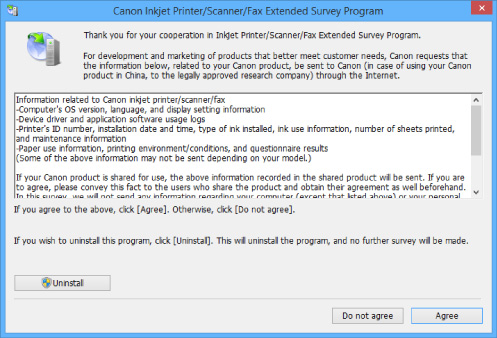
Ja programma Inkjet Printer/Scanner/Fax Extended Survey Program ir instalēta, apmēram desmit gadu katru mēnesi parādās ekrāns ar lūgums nosūtīt ierīces un lietojumprogrammas lietošanas informāciju.
Izlasiet ekrānā redzamo informāciju un izpildiet zemāk minētos norādījumus.
-
Ja piekrītat piedalīties izpētes programmā:
Noklikšķiniet uz Piekrītu (Agree) un izpildiet ekrānā redzamos norādījumus. Printera lietošanas informācija tiek nosūtīta, izmantojot internetu. Pēc procedūras pabeigšanas informācija tiek automātiski nosūtīta un apstiprinājuma ekrāns vairs neparādās.
Piezīme-
Informācijas nosūtīšanas laikā var atvērties brīdinājums, piemēram, interneta drošības ziņojums. Pārliecinieties, ka programmas nosaukums ir "IJPLMUI.exe", un atļaujiet to.
-
Ja noņemat atzīmi izvēles rūtiņai Sūtīt automātiski ar nākamo reizi (Send automatically from the next time), no nākamās reizes informācija netiks sūtīta automātiski un apstiprinājuma ekrāns parādīsies nākamās izpētes reizē. Lai sūtītu informāciju automātiski, skatiet sadaļu Apstiprinājuma ekrāna iestatījuma maiņa:.
-
-
Ja nepiekrītat piedalīties izpētes programmā:
Noklikšķiniet uz Nepiekrītu (Do not agree). Apstiprinājuma ekrāns aizveras, un izpēte tiek izlaista. Apstiprinājuma ekrāns parādīsies atkārtoti pēc viena mēneša.
-
Lai atinstalētu programmu Inkjet Printer/Scanner/Fax Extended Survey Program:
Lai atinstalētu programmu Inkjet Printer/skenera/Fax Extended Survey Program, noklikšķiniet uz Atinstalēt (Uninstall) un izpildiet ekrānā redzamos norādījumus.
-
Apstiprinājuma ekrāna iestatījuma maiņa:
-
Veiciet šādus iestatījumus.
-
Operētājsistēmas Windows 8.1 vai Windows 8 sadaļā Darbvirsma (Desktop) no viedpogas Iestatījumi (Settings) atlasiet Vadības panelis (Control Panel) > Programmas (Programs) > Programmas un līdzekļi (Programs and Features).
-
Operētājsistēmā Windows 7 vai Windows Vista atlasiet izvēlni Sākt (Start) > Vadības panelis (Control Panel) > Programmas (Programs) > Programmas un līdzekļi (Programs and Features).
-
Operētājsistēmā Windows XP atlasiet izvēlni Sākt (Start) > Vadības panelis (Control Panel) > Pievienot vai noņemt programmas (Add or Remove Programs).
Piezīme-
Instalējot, atinstalējot vai startējot programmatūru operētājsistēmā Windows 8.1, Windows 8, Windows 7 vai Windows Vista, var tikt rādīts apstiprinājuma vai brīdinājuma dialoglodziņš.
Šis dialoglodziņš parādās, ja kāda uzdevuma veikšanai ir nepieciešamas administratora tiesības.
Ja esat pieteicies kontā ar administratora privilēģijām, izpildiet ekrānā redzamos norādījumus.
-
-
Atlasiet Canon Inkjet Printer/Scanner/Fax Extended Survey Program.
-
Atlasiet Mainīt (Change).
Ja atlasāt Jā (Yes) pēc tam, kad esat izpildījis ekrānā redzamos norādījumus, nākamajā izpētes reizē parādīsies apstiprinājuma ekrāns.
Ja atlasāt Nē (No) informācija tiks nosūtīta automātiski.
Piezīme-
Ja atlasāt Atinstalēt (Uninstall) (vai operētājsistēmā Windows XP — Noņemt (Remove)), programma Inkjet Printer/Scanner/Fax Extended Survey Program tiks atinstalēta. Ievērojiet ekrānā redzamos norādījumus.
-
-
Tiek parādīta Inkjet Printer/Scanner/Fax Extended Survey Program ikona (Mac OS)
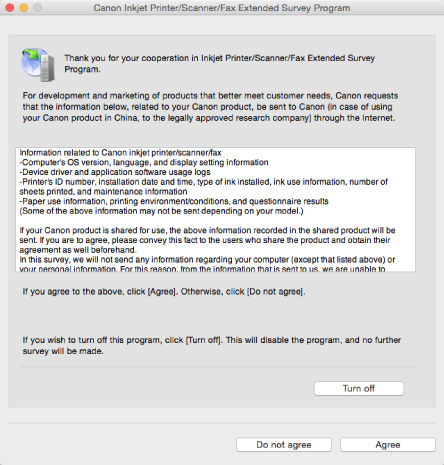
Ja programma Inkjet Printer/Scanner/Fax Extended Survey Program ir instalēta, apmēram desmit gadu katru mēnesi tiek sūtīta printera un lietojumprogrammatūras lietošanas informācija. Inkjet Printer/Scanner/Fax Extended Survey Program ikona parādās sadaļā Dock, kad ir pienācis laiks nosūtīt printera lietošanas informāciju.
Noklikšķiniet uz ikonas, izlasiet parādīto informāciju un izpildiet zemāk minētos norādījumus.
-
Ja piekrītat piedalīties izpētes programmā:
Noklikšķiniet uz Piekrītu (Agree) un izpildiet ekrānā redzamos norādījumus. Printera lietošanas informācija tiek nosūtīta, izmantojot internetu. Pēc procedūras pabeigšanas informācija tiek automātiski nosūtīta un apstiprinājuma ekrāns vairs neparādās.
Piezīme-
Ja noņemat atzīmi izvēles rūtiņai Sūtīt automātiski ar nākamo reizi (Send automatically from the next time), nākamajā reizē informācija netiks sūtīta automātiski un Inkjet Printer/Scanner/Fax Extended Survey Program ikona parādīsies sadaļā Dock nākamās izpētes reizē.
-
-
Ja nepiekrītat piedalīties izpētes programmā:
Noklikšķiniet uz Nepiekrītu (Do not agree). Apstiprinājuma ekrāns aizveras, un izpēte tiek izlaista. Apstiprinājuma ekrāns parādīsies atkārtoti pēc viena mēneša.
-
Lai pārtrauktu informācijas sūtīšanu:
Noklikšķiniet uz Turn off. Tas aptur programmu Inkjet Printer/Scanner/Fax Extended Survey Program, un informācija netiek nosūtīta. Lai atsāktu izpēti, skatiet sadaļu Iestatījumu maiņa:.
-
Lai atinstalētu programmu Inkjet Printer/Scanner/Fax Extended Survey Program:
-
Apturiet programmu Inkjet Printer/Scanner/Fax Extended Survey Program.
-
Finder izvēlnē Doties (Go) atlasiet Lietojumprogrammas (Applications), veiciet dubultklikšķi uz mapes Canon Utilities un mapes Inkjet Extended Survey Program.
-
Pārvietojiet Canon Inkjet Printer/Scanner/Fax Extended Survey Program.app uz Atkritni (Trash).
-
Restartējiet datoru.
Iztīriet Atkritni (Trash) un restartējiet datoru.
-
-
Iestatījumu maiņa:
Lai parādītu apstiprinājuma ekrānu ikreiz, kad tiek nosūtīta printera lietošanas informācija, vai, lai atsāktu izpēti, ievērojiet tālāk minētos norādījumus.
-
Finder izvēlnē Doties (Go) atlasiet Lietojumprogrammas (Applications), veiciet dubultklikšķi uz mapes Canon Utilities un mapes Inkjet Extended Survey Program.
-
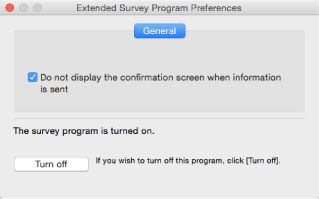
Veiciet dubultklikšķi uz ikonas Canon Inkjet Printer/Scanner/Fax Extended Survey Program.
-
Do not display the confirmation screen when information is sent:
Ja izvēles rūtiņa ir atzīmēta, informācija tiks nosūtīta automātiski.
Ja izvēles rūtiņa nav atzīmēta, nākamās izpētes reizē sadaļā Dock parādīsies ikona Inkjet Printer/Scanner/Fax Extended Survey Program. Noklikšķiniet uz ikonas un izpildiet ekrānā redzamos norādījumus.
-
Poga Turn off/Turn on:
Noklikšķiniet uz pogas Turn off, lai apturētu programmu Inkjet Printer/Scanner/Fax Extended Survey Program.
Noklikšķiniet uz pogas Turn on, lai restartētu programmu Inkjet Printer/Scanner/Fax Extended Survey Program.
-
-
